あいよ!うどん店長です。
前に、お弁当の予約をLINEからできるようにしたい、という話を書きました。
あれから、実際に画面を作って、注文の操作を試しながら、少しずつ手直しを進めています。
お弁当を選んで、受け取るお店や日時を決めて、注文する。
その流れが形になってきました。
ただ、試していると、注文を送ったあとのことも気になります。
これで注文できたのかな。
ちゃんとお店に届いているのかな。
僕自身、画面を見ながら、そこが分かりにくいと感じるところがありました。
作る側が分かっていても、初めて使う方には伝わらないことがありますね。
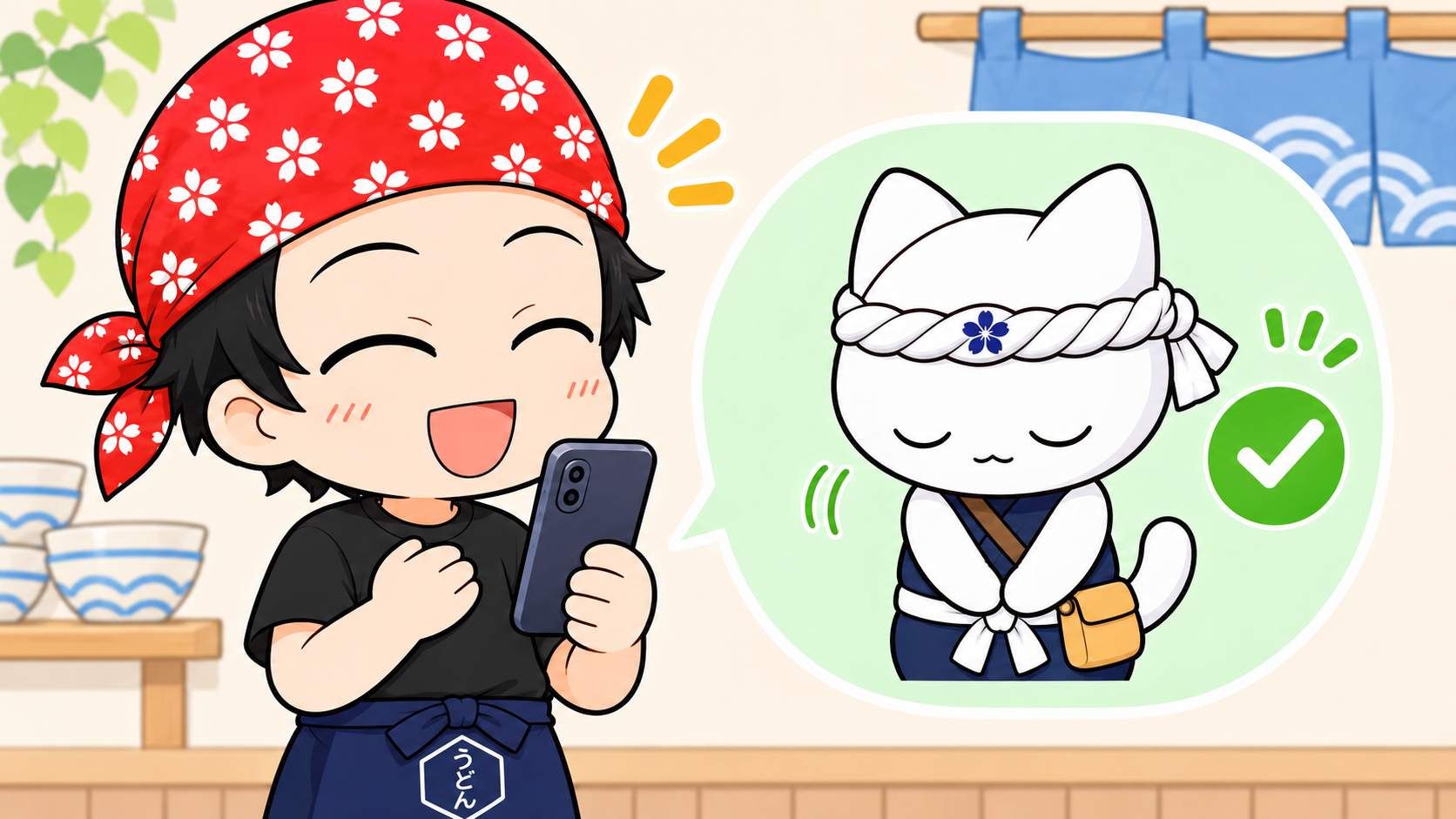
そこで、注文が入ったら、LINEへ自動で返信が届く形にしています。
注文の内容が手元に残っていれば、あとから見返すこともできます。
注文したあとに、さらに自分で注文内容をLINEへ送る操作が必要だと、どこまでやれば終わりなのか迷ってしまう。
そのあたりも、なるべく分かりやすくなるように見直しました。
前の記事でも、予約できたかどうかが分かることを大事にしたい、と書いていました。
実際に触ってみると、そのために直しておきたいところが、具体的に見えてきます。
もうひとつ用意したのが、自分の注文を確認するための画面です。
何を何個頼んだか。
受け取りは何日の何時だったか。
どのお店で受け取る予定だったか。
注文するときに入力した内容を、あとから確かめられるようにしています。
LINEのメニューからも、注文するところと、注文を確認するところへ進める形にしました。
注文したあとも、迷わず見に行けるようにしておきたいですね。
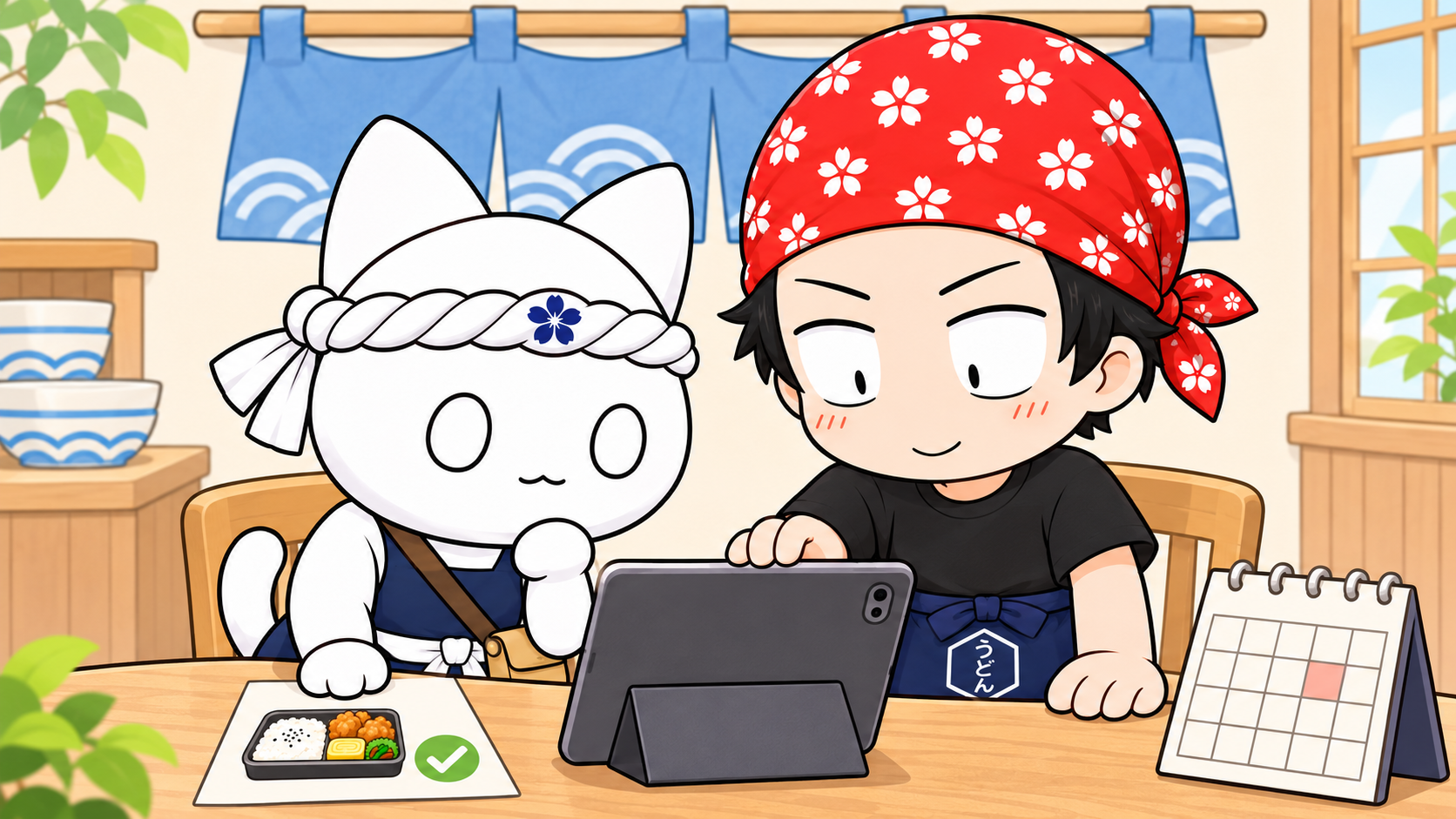
変更やキャンセルについても、途中で考え直しました。
最初は、キャンセルできない形で考えていたんですが、受け取り当日でなければ、変更やキャンセルもできるようにしよう、と。
今は、受け取り日の前日までは変更・キャンセルができて、当日分は画面から変更・キャンセルができない設定です。
ここも実際に操作してみました。
変更できること。
キャンセルできること。
そして、当日の注文では、その操作ができないこと。
ひと通り試して、動きを確認しています。
注文を入れるだけでなく、そのあとどうなるかまで試してみると、確認することは結構ありますね。
そして、このお弁当の予約を案内する役として、「デリバリ猫」も準備しています。
ねじりハチマキをして、昔の飛脚のような格好をした猫です。
注文を受けたときの返信に添える、「注文、承りました」の画像も作りました。
シフト猫に続いて、お弁当のほうにも猫の出番ができてきました(笑)。
まず進めているのは、お店で受け取っていただくお弁当の予約です。
名前やイラストも楽しみながら作っていますが、使うときには、注文した内容や受け取りの予定がきちんと分かることを大事にしたいです。
お店側でも、届いた注文を確認して、準備して、お渡しする。
その流れにつながるように、受付画面も整えています。
テストでの動きを確認して、本番に進めていくことにしました。
前にブログで「できるようにしたい」と書いていたことが、少しずつ実際に使える形になってきています。
使い方についても、またこのブログで紹介していきますね。
またね!
コメント